


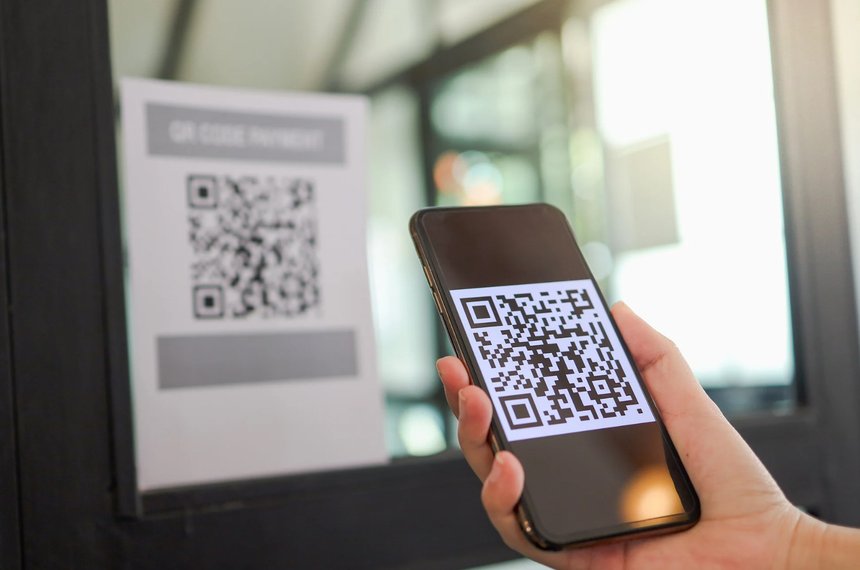
Para instalar una eSIM en tu iPhone o Android, abre el correo con el código QR de tu compra, escanéalo desde otra pantalla (o introduce el código manual si solo tienes ese teléfono) y sigue los pasos de Ajustes. Necesitas Wi-Fi o datos para descargar el perfil. Instalarla no activa el plan: eso ocurre en destino.
¿Cuándo es mejor instalar la eSIM?
Lo más cómodo es instalarla en casa, con Wi-Fi estable y sin prisa, unos días antes de salir. El teléfono necesita internet para descargar el perfil, y en un aeropuerto o con roaming caro eso complica todo.
Instalar no gasta tus datos ni empieza a contar el plan. El plan empieza a contar cuando el teléfono se conecta por primera vez a la red del destino, así que puedes comprar y dejar todo listo con semanas de antelación. Si aún no sabes si tu móvil sirve, revisa antes la lista de móviles compatibles.
¿Qué necesito antes de empezar?
- Un teléfono compatible con eSIM y desbloqueado (liberado).
- El correo de SimRumbo con el código QR y el código manual de activación. Llega en pocos minutos tras el pago.
- Conexión a Wi-Fi o a datos móviles durante la instalación.
- Otra pantalla para mostrar el QR (laptop, tablet u otro teléfono), o bien el código manual si solo tienes un dispositivo.
Cada QR es de un solo uso y de un solo dispositivo. Por eso conviene no escanearlo "para probar" en un teléfono distinto del que vas a llevar.
¿Cómo instalar una eSIM en iPhone?
Los nombres exactos pueden variar un poco según la versión de iOS, pero el recorrido es este:
- Conéctate a una red Wi-Fi.
- Abre Ajustes y entra en Datos móviles (en algunas versiones se llama Servicio móvil o Red móvil).
- Toca Añadir eSIM (o Añadir plan móvil).
- Elige Usar código QR y escanea el QR que aparece en otra pantalla. Si solo tienes el iPhone, toca Introducir detalles manualmente y pega la dirección SM-DP+ y el código de activación del correo.
- Confirma, espera a que termine la descarga y ponle una etiqueta reconocible, por ejemplo "Viaje".
- Cuando el sistema pregunte qué línea usar por defecto o para iMessage y FaceTime, mantén tu línea principal. La eSIM de viaje solo se usará para datos.
¿Cómo instalar una eSIM en Android?
Android lo hace cada fabricante a su manera. En un Samsung, Google Pixel, Xiaomi, Motorola u otras marcas los menús tienen nombres distintos, así que usa estos como guía y, si no encuentras algo, busca "SIM" o "eSIM" en el buscador de Ajustes.
- Conéctate a Wi-Fi.
- Abre Ajustes y busca Conexiones y luego Administrador de SIM (Samsung), o Red e internet y luego SIM (Pixel y otros).
- Toca Añadir eSIM, Añadir plan móvil o el símbolo "+".
- Selecciona Escanear código QR y apunta la cámara al QR de la otra pantalla. Si no hay otra pantalla, elige Introducir manualmente o Necesito otra opción y escribe el código del correo.
- Acepta la descarga y espera a que aparezca la eSIM en la lista de SIM.
- Cambia el nombre de la eSIM para reconocerla fácilmente.
En Android, a veces, el teléfono activa la eSIM nada más instalarla. No pasa nada con el plan, pero conviene dejarla apagada hasta el viaje si quieres evitar que tome el control de los datos en casa.
¿Escanear el QR o introducir el código manualmente?
Escanear el QR es más rápido y evita errores de escritura, pero necesitas verlo en otra pantalla: una tablet, un laptop o el teléfono de un familiar. No sirve hacer una captura y escanearla desde el mismo móvil.
La entrada manual es la salida cuando solo tienes ese teléfono. Copia y pega los datos desde el correo en vez de teclearlos, porque una letra mal puesta hace fallar la instalación. Los dos métodos instalan exactamente la misma eSIM, y puedes ver cómo funciona todo el proceso si quieres el panorama completo.
¿Qué hago al llegar al destino?
Aquí es donde se activa el plan. Con el teléfono ya en destino, sigue estos pasos:
- En Ajustes, abre la configuración de datos móviles y elige la eSIM de SimRumbo como línea de datos (en iPhone, Datos móviles; en Android, Datos móviles dentro del administrador de SIM).
- Activa Roaming de datos para esa línea. En iPhone puede aparecer como Itinerancia de datos. Es normal y no genera cargos extra con la eSIM.
- Entra en los ajustes de tu SIM física y desactiva su Roaming de datos, para que no consuma datos de tu operador de siempre.
- Espera uno o dos minutos hasta ver la señal. Si no aparece, apaga y enciende el modo avión.
Tu SIM de siempre puede seguir recibiendo llamadas y mensajes. La eSIM de SimRumbo es solo de datos, y para llamar puedes usar WhatsApp, FaceTime u otras apps por internet. Si algo no conecta, tienes una guía con las comprobaciones en orden cuando la eSIM no conecta.
¿Cuáles son los errores más comunes al instalar una eSIM?
- Escanear el QR desde la misma pantalla. Necesitas otra pantalla o la entrada manual.
- Instalar sin conexión. Sin Wi-Fi o datos, el perfil no se descarga.
- Escanear el QR dos veces. Cada QR es de un solo uso: si falla a medias, no lo repitas varias veces sin revisar si la eSIM ya aparece en la lista.
- Borrar la eSIM "para reinstalar". Si se elimina, el QR no sirve de nuevo. Escribe a soporte antes de hacerlo.
- Teléfono con bloqueo de operador. Si está bloqueado, no acepta otras eSIM. Mira cómo comprobar si tu móvil tiene eSIM y está liberado.
- Olvidar el roaming en la eSIM o dejarlo activo en la SIM física al llegar.
¿Qué hago si la instalación falla?
Primero reinicia el teléfono y comprueba que sigues con Wi-Fi estable. Revisa que el código esté completo y sin espacios, y mira en la lista de SIM si la eSIM aparece ya instalada, porque a veces se instala aunque el aviso final no se muestre.
Si no aparece y el mensaje dice que el código ya no es válido, no insistas: escribe a soporte en español por WhatsApp o a hola@simrumbo.com con una captura del mensaje. También puedes consultar la sección de preguntas frecuentes.
Preguntas frecuentes
¿Puedo instalar la eSIM semanas antes del viaje?
Sí. Instalarla no activa el plan, que empieza a contar cuando el teléfono se conecta por primera vez a la red del destino.
¿Necesito internet para instalarla?
Sí, Wi-Fi o datos, porque el teléfono descarga el perfil. Por eso conviene hacerlo en casa antes de salir.
¿Puedo usar el mismo QR en dos teléfonos?
No. Cada QR es de un solo uso y de un solo dispositivo. Si compras para varias personas, recibes un QR por persona.
¿Pierdo mi número o mis llamadas al instalar una eSIM de datos?
No. Tu SIM de siempre sigue funcionando en paralelo. La eSIM de SimRumbo solo da datos y no tiene número propio.
¿Qué pasa si borro la eSIM por error?
Escribe a soporte por WhatsApp o a hola@simrumbo.com. Lo revisan, pero no la reinstales por tu cuenta con el mismo QR.
¿Dónde veo a qué países sirve mi plan?
En la ficha del plan, que lista los países cubiertos. Puedes buscar tu viaje en todos los destinos disponibles.
Prepara tu eSIM antes de salir
Elige tu destino, compra con semanas de antelación e instálala en casa con Wi-Fi. El plan solo cuenta cuando te conectas en destino.
Ver todos los destinos